Marcature serigrafiche, DTF, UV DTF e laser cut per personalizzare i vostri tessili e oggetti!



Preparare i file di stampa PrintMyTransfer
Un file ottimale per la stampa dei vostri transfer
I nostri modelli in download gratuito
Per facilitare la creazione dei vostri file per i vostri transfer in tavole amalgama, mettiamo a disposizione i nostri modelli PDF, utilizzabili in particolare su Illustrator e Photoshop.
Questi modelli vi aiutano nella progettazione dei vostri file e vi permettono di ottimizzare la superficie di stampa.
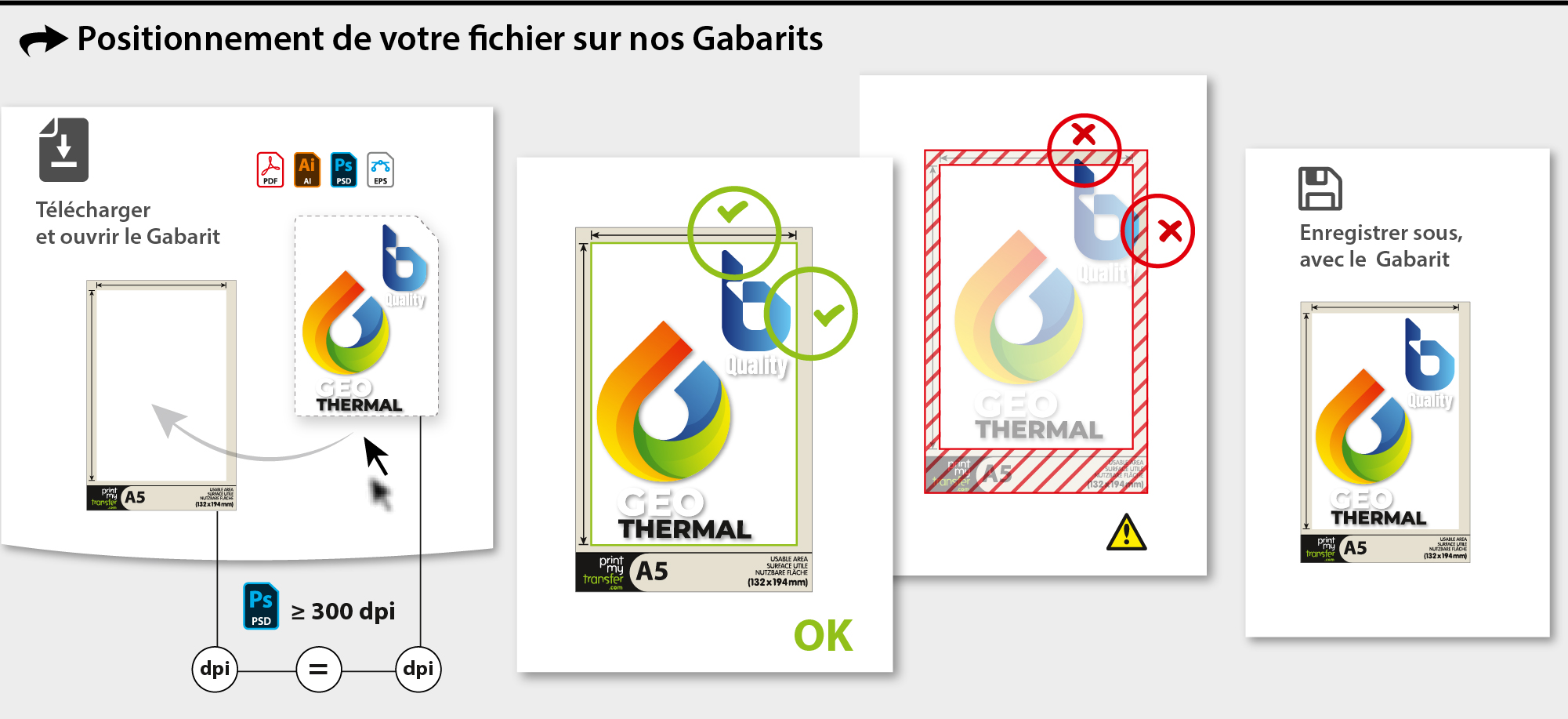
Attenzione! Le vostre immagini devono essere tassativamente in scala 1:1, ovvero al 100%.
Modelli per il SeriQuadri, SeriWhite, SeriLight, Sublistop
A8


A7
A6
A5
A4
A3
A2
(tranne SubliStop)
Modelli per il SeriOne (Formati +)
A8+
A7+
A6+
A5+
A4+
A3+
A2+
Modelli per il SeriFlock
Modello: DTF, UV DTF
A6
A5
A4
A3
A2
A2 - Opzione di taglio (DTF)
575 x 1000 mm
Modelli per tavola da spellicare
La creazione dei vostri file con i modelli PrintMyTransfer:
- Aprite il modello con un software adatto, salvate il file con il nome di vostra scelta
- Conservate il modello sul suo livello dedicato e bloccatelo
- Utilizzate immagini a 300 dpi minimo o elementi vettoriali per la composizione dei vostri file
- Iniziate il montaggio del vostro disegno su uno o più livelli diversi da quello del modello
- Realizzate il vostro layout con i vari elementi che comporranno la vostra tavola.
Nessun elemento deve toccare il bordo beige - Il file deve essere lavorato nel senso normale di lettura (nessun effetto «specchio»)
Particolarità tecnica SeriOne: I dettagli fini e le riserve in SeriOne devono essere di almeno 0,8 punti (0,3 mm), ovvero 4 pixel a 300 dpi.
Particolarità tecniche SeriQuadri / SubliStop: A causa dei diversi strati che compongono i nostri transfer SeriQuadri e Sublistop e dei vincoli di registro, i contorni esterni dei vostri grafici devono essere di almeno 1,5 punti. Questi valori garantiscono che il risultato dei transfer sia conforme alle vostre aspettative.
Consiglio
Per risparmiare, scegliete il modello più vicino alle dimensioni del vostro file! Non perdete tempo a fare amalgame in formato A3.
Come trasmettere i vostri file nel formato corretto?
Dovete trasmettere file conformi direttamente nella sezione "Le mie immagini" del vostro spazio personale PrintMyTransfer.
Il formato ottimale:
- Il formato di file ottimale è il formato PDF vettoriale, o digitale a 300 dpi, non appiattito.
- Il nostro software accetta anche altri formati vettoriali (con caratteri vettoriali), o digitali (definizione minima di 300 dpi nativa, non appiattita) come i formati .ai, .eps o .psd.
- L’immagine non deve contenere uno sfondo colorato né uno sfondo bianco, a meno che non si desideri stamparli.
- L’immagine deve essere nel giusto senso di lettura.
- Dal punto di vista colorimetrico, è preferibile lavorare su un file CMYK.
La gestione colorimetrica del vostro file
PrintMyTransfer utilizza lo spazio colorimetrico ISO Coated v2 300% (profilo quadricromico CMYK). Se il vostro file possiede un altro spazio colorimetrico, questo verrà automaticamente convertito. Ciò può causare una reale differenza nel colore finale dei vostri transfer.
È quindi preferibile lavorare su un file CMYK, dedicato specificamente alla stampa quadricromia.
ISO Coated v2 300% è un profilo standard comunemente utilizzato nella stampa classica. Vi raccomandiamo vivamente di attribuirlo ai vostri file per garantire la coerenza colorimetrica tra il vostro file, il nostro processo di stampa e i vostri transfer.
Particolarità tecnica SeriQuadri: In SeriQuadri multicolore, occorre verificare che le zone e i testi in bianco non contengano valori CMYK residui.
Nero profondo: Se desiderate un nero denso, è consigliabile arricchire il vostro nero di quadricromia con gli inchiostri CMYK con i valori C100%, M100%, J100%, N100%.
Avvertenza tinte Pantone
Spesso utilizzate nei manuali di identità visiva, le tinte Pantone richiedono alcune precauzioni d’uso. È preferibile attribuire prima il profilo CMYK ISO Coated v2 300% al vostro file e poi scegliere i colori nel campionario Pantone del vostro software. Idealmente, occorre utilizzare il campionario ColorBridge Coated, per visualizzare la conversione delle tinte. Evitate di utilizzare colori Pantone tono diretto. Ciò può causare problemi legati al loro status di colore non quadricromico, durante la stampa dei transfer.
Vi ricordiamo che le tinte Pantone coprono uno spazio colorimetrico più ampio dello spazio quadricromico. Alcune tinte, in particolare quelle molto vivaci, non potranno quindi essere riprodotte in modo identico, ma nel modo più fedele possibile.
Se avete esigenze colorimetriche particolari, non esitate a contattare il servizio commerciale per adattare il nostro processo alle vostre aspettative.
Pantone ColorBridge Coated:
La nostra opzione di «Verifica file» (forfait 9€)
La messa in conformità con BAT elettronico è un’opzione forfettaria disponibile nel vostro spazio personale, prima della finalizzazione del vostro ordine.
Si tratta di un intervento manuale realizzato dai nostri grafici direttamente sul vostro file.
Comprende correzioni minori come:
- L’adattamento dei dettagli fini
- Modifiche di colori nel disegno
- Il trattamento del bianco rispetto alle ombre e alle sfumature
- Il ritaglio dei motivi, eliminazione dello sfondo in base alla qualità del file
Attenzione! Questa messa in conformità non permette di migliorare la qualità del file originale e non comprende in alcun caso la creazione.
Il nostro strumento di simulazione e correzione online
La nostra interfaccia innovativa vi permette di verificare la conformità del vostro file e genera il risultato finale del vostro transfer applicato sul colore del tessuto che avete selezionato.
Potete quindi controllare i vostri file in autonomia prima di validare definitivamente il risultato e l’ordine.
In base al grafico e alla tecnica scelti, il nostro software vi mostrerà il risultato di stampa e vi proporrà di applicare, o meno, delle correzioni.
Se desiderate lavorare in amalgama, dovete scegliere un formato di stampa di dimensioni superiori al vostro file originale e ripetere gli elementi tutte le volte necessarie.
Il nostro strumento online vi proporrà quindi di «ritagliare» per zone il vostro file e scegliere i colori dei tessuti per ogni grafico.
Quando avete terminato questo processo di validazione, potrete scaricare il risultato finale prima del vostro ordine. Solo questo documento, accettato da voi, fa fede. Nessuna operazione di controllo verrà effettuata successivamente dal nostro team.
Bisogno di aiuto? Scoprite i nostri tutorial e la nostra FAQ.